

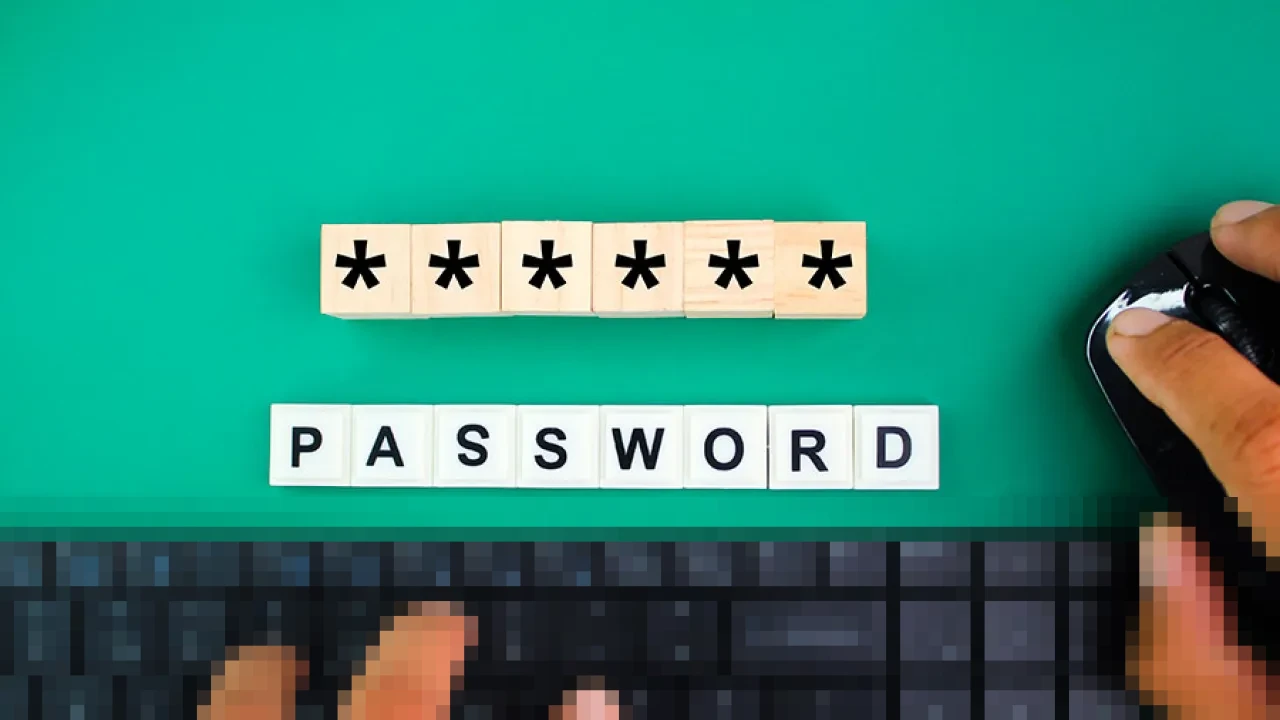
Di era digital tahun 2026, email telah menjelma menjadi kunci utama bagi seluruh kehidupan daring kita. Mulai dari akun media sosial, perbankan, hingga layanan pemerintahan, hampir semua terhubung dan memerlukan verifikasi melalui email. Oleh karena itu, melupakan sandi email bisa menjadi masalah besar yang menghambat akses ke berbagai layanan penting. Untungnya, perangkat modern dan peramban web kini dilengkapi dengan fitur pengelola sandi yang memungkinkan pengguna melihat kembali kredensial yang tersimpan dengan aman.
Mengapa Penting Mengetahui Cara Melihat Sandi Email?
Email bukan sekadar kotak masuk pesan, melainkan identitas digital yang krusial. Keamanan akun email menjadi sangat vital karena jika diretas, pelaku dapat dengan mudah mengatur ulang sandi akun lain yang terhubung. Di tahun 2026, ancaman siber seperti serangan phishing dan upaya pengambilalihan akun semakin canggih dan sulit dikenali. Memahami cara mengakses dan mengelola sandi email yang tersimpan adalah langkah proaktif untuk menjaga keamanan data pribadi Anda dari potensi kebocoran.
Cara Melihat Sandi Email di HP
Baik Anda pengguna Android maupun iPhone, sistem operasi seluler modern menyediakan cara praktis untuk mengakses sandi email yang pernah disimpan.
Untuk Pengguna Android
Pengguna Android dapat memanfaatkan Google Password Manager yang terintegrasi erat dengan akun Google mereka.
- Melalui Pengaturan Google di HP: Buka aplikasi ‘Pengaturan’ di HP Android Anda. Gulir ke bawah dan pilih menu ‘Google’. Ketuk ‘Kelola Akun Google Anda’, lalu geser ke tab ‘Keamanan’. Gulir ke bawah hingga menemukan ‘Pengelola Kata Sandi’. Di sana, Anda akan melihat daftar situs dan aplikasi dengan sandi yang tersimpan. Cari penyedia email Anda (misalnya, ‘google.com’ atau ‘yahoo.com’), ketuk akun tersebut, dan masukkan PIN, pola, atau sidik jari untuk verifikasi. Sandi akan terlihat setelah verifikasi berhasil.
- Melalui Google Chrome: Buka aplikasi Google Chrome di HP Android Anda. Ketuk ikon titik tiga di pojok kanan atas, lalu pilih ‘Setelan’. Gulir ke bawah dan pilih ‘Pengelola Sandi’. Anda akan melihat daftar sandi yang tersimpan. Cari akun email yang diinginkan, lalu ketuk ikon mata untuk melihat sandi setelah melakukan verifikasi identitas.
Untuk Pengguna iPhone
Perangkat Apple menggunakan iCloud Keychain, sebuah sistem penyimpanan aman yang mencatat semua sandi yang pernah Anda simpan saat masuk melalui Safari atau aplikasi lain.
- Melalui Pengaturan > Kata Sandi: Buka aplikasi ‘Pengaturan’ di iPhone Anda. Gulir ke bawah dan temukan menu ‘Kata Sandi’. Anda akan diminta untuk melakukan autentikasi menggunakan Face ID, Touch ID, atau kode sandi perangkat. Setelah itu, gunakan kolom pencarian untuk mengetik nama penyedia email Anda (misalnya, Gmail, Outlook, atau Yahoo) dan ketuk akun yang muncul untuk melihat sandi.
Cara Melihat Sandi Email di Laptop
Peramban web di laptop juga memiliki fitur pengelola sandi bawaan yang sangat membantu saat Anda lupa sandi email.
Via Browser Google Chrome
Jika Anda sering menggunakan Google Chrome, sandi email Anda kemungkinan besar tersimpan di sini.
- Buka Google Chrome di laptop Anda.
- Klik ikon titik tiga di pojok kanan atas (menu ‘Customize and Control Google Chrome’), lalu pilih ‘Setelan’ (Settings).
- Pada menu di sisi kiri, pilih ‘Isi Otomatis’ (Autofill) dan kemudian ‘Pengelola Sandi’ (Password Manager).
- Cari alamat email yang ingin Anda lihat sandinya di daftar ‘Sandi Tersimpan’.
- Klik ikon mata di samping kolom sandi. Anda mungkin akan diminta memasukkan sandi komputer atau PIN untuk verifikasi keamanan.
Via Browser Mozilla Firefox
Firefox memiliki fitur serupa yang disebut ‘Firefox Lockwise’ untuk mengelola sandi.
- Buka Mozilla Firefox di laptop Anda.
- Klik ikon tiga garis horizontal di pojok kanan atas (Menu), lalu pilih ‘Pengaturan’ (Settings).
- Pilih ‘Privasi & Keamanan’ (Privacy & Security), lalu gulir ke bagian ‘Login dan Sandi’ (Login and Passwords).
- Klik ‘Login Tersimpan’ (Saved Logins). Anda akan melihat daftar akun.
- Cari akun email Anda dan klik ikon mata untuk melihat sandi. Anda mungkin perlu memasukkan sandi utama Firefox atau sandi komputer.
Via Browser Microsoft Edge
Microsoft Edge juga menyimpan sandi untuk kemudahan pengguna.
- Buka Microsoft Edge di laptop Anda.
- Klik ikon titik tiga (…) di pojok kanan atas, lalu pilih ‘Pengaturan’ (Settings).
- Pilih ‘Profil’ (Profiles) di menu sebelah kiri, lalu klik ‘Sandi’ (Passwords).
- Cari akun email Anda di daftar ‘Kata sandi yang disimpan’ (Saved Passwords).
- Klik ikon mata di sebelah sandi untuk menampilkannya.
Untuk Pengguna MacBook (iCloud Keychain/System Settings)
Pengguna MacBook dapat mengakses sandi yang tersimpan melalui ‘System Settings’ atau aplikasi ‘Keychain Access’.
- Melalui System Settings: Klik menu Apple () > ‘System Settings’. Pilih ‘Passwords’. Anda akan diminta masuk dengan Touch ID atau sandi akun pengguna Mac Anda. Pilih akun email yang diinginkan, lalu klik tombol ‘Show Details’ atau ikon mata untuk melihat sandi.
- Melalui Keychain Access: Buka aplikasi ‘Keychain Access.app’ (bisa dicari melalui Spotlight). Pastikan ‘login’ dipilih di kolom kiri dan ‘All Items’ di bagian atas. Cari alamat email atau nama penyedia email Anda. Klik dua kali pada entri yang sesuai, lalu centang kotak ‘Show password’ dan masukkan sandi Mac Anda untuk melihat sandi email.
Tips Keamanan Email di Era Digital 2026
Meskipun mudah untuk melihat sandi yang tersimpan, menjaga keamanan akun email tetap menjadi prioritas utama. Berikut adalah beberapa tips penting di tahun 2026:
- Gunakan Kata Sandi Kuat dan Unik: Hindari penggunaan sandi yang sama untuk banyak akun. Gunakan kombinasi huruf besar, kecil, angka, dan simbol dengan panjang minimal 12 karakter.
- Aktifkan Autentikasi Dua Faktor (2FA): 2FA menambahkan lapisan keamanan ekstra yang sangat penting. Bahkan jika sandi Anda dicuri, peretas tidak dapat masuk tanpa verifikasi kedua yang hanya Anda miliki. Prioritaskan penggunaan aplikasi autentikator atau kunci keamanan fisik daripada kode SMS, karena SMS lebih rentan terhadap serangan.
- Waspada Terhadap Phishing: Serangan phishing semakin canggih dan meyakinkan. Selalu verifikasi pengirim dan tautan sebelum mengklik atau memasukkan informasi login.
- Manfaatkan Pengelola Kata Sandi (Password Manager): Aplikasi seperti Google Password Manager, Bitwarden, atau 1Password dapat membantu Anda membuat dan menyimpan sandi kuat secara terenkripsi, mengurangi kebiasaan mencatat sandi sembarangan.
- Perbarui Perangkat Lunak Secara Berkala: Pastikan sistem operasi dan aplikasi peramban Anda selalu diperbarui. Pembaruan sering kali menyertakan perbaikan keamanan untuk celah yang baru ditemukan.
- Hindari Wi-Fi Publik yang Tidak Aman: Jaringan Wi-Fi publik rentan terhadap serangan ‘Man-in-the-Middle’. Jika harus menggunakannya, selalu aktifkan VPN untuk mengenkripsi lalu lintas data Anda.
Dengan memahami cara melihat sandi email yang tersimpan dan menerapkan praktik keamanan digital yang baik, Anda dapat menjaga akun email Anda tetap aman di tengah dinamika ancaman siber yang terus berkembang di tahun 2026.